
外观主题
Telegram 机器人:自动化运营与智能转发系统
Telegram 机器人是平台的自动化核心。通过配置智能路由、阶梯式提醒和远程核销,它能将繁琐的人工客服工作减少 80% 以上。请务必熟悉以下四个核心模块。
1. 机器人创建与初始化
在使用转发功能前,必须创建一个属于你的机器人,管理员操作请务必在后台绑定你自己的TG账号。
1.1 创建机器人
路径:运营管理 → 系统配置 → Telegram 机器人配置 →
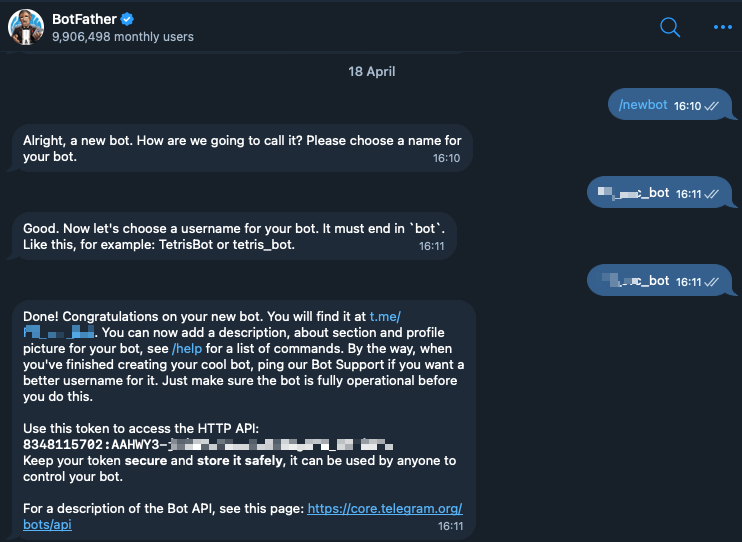
- 1️⃣ 打开 @BotFather↗ 发送
/newbot。 - 2️⃣ 取名后设置 Username(需以 bot 结尾,且全球唯一)。
- 3️⃣ 复制 Token (如:
83...702:AAH...)。 - 4️⃣ 填入后台点击保存,最后点击重启机器人。
1.2 调整权限 (必做)
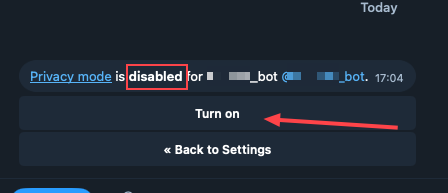
⚠️ 警示:新机器人默认开启隐私模式,无法读取群内文本,必须手动关闭:
1. 发送
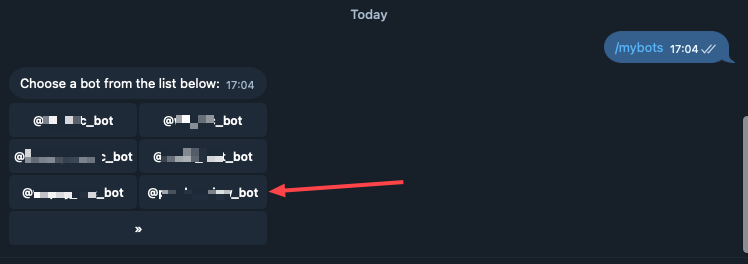
/mybots 选机器人 2. 点击 Bot Settings
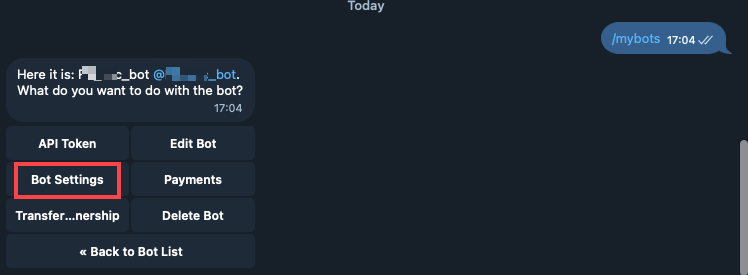
3. 进入 Group Privacy
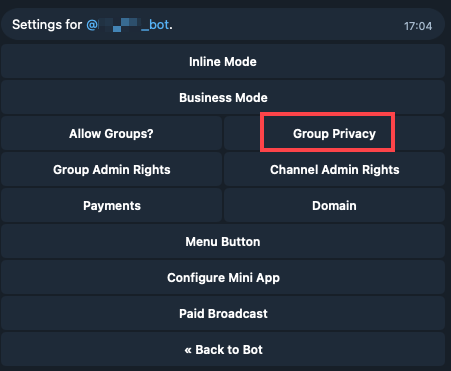
4. 点击 Turn off (Disabled)
2. 机器人指令白名单
控制谁有权在群聊中使用“查单”、“账单”等指令。
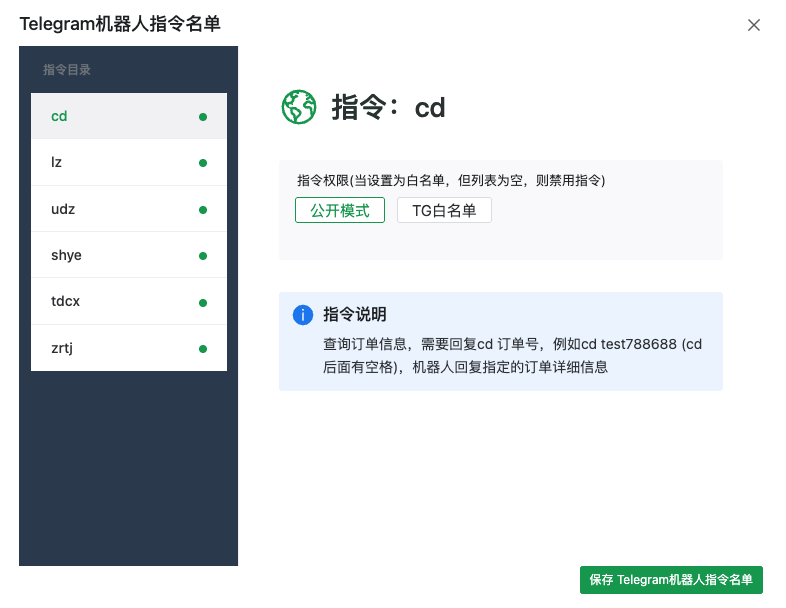
🌐 公开模式
机器人所在群内,所有成员均可直接触发。
机器人所在群内,所有成员均可直接触发。
🛡️ TG白名单
仅限指定
仅限指定
@用户名。名单为空则表示该指令被禁用。3. 机器人业务配置
个性化定制回复效果与敏感权限。
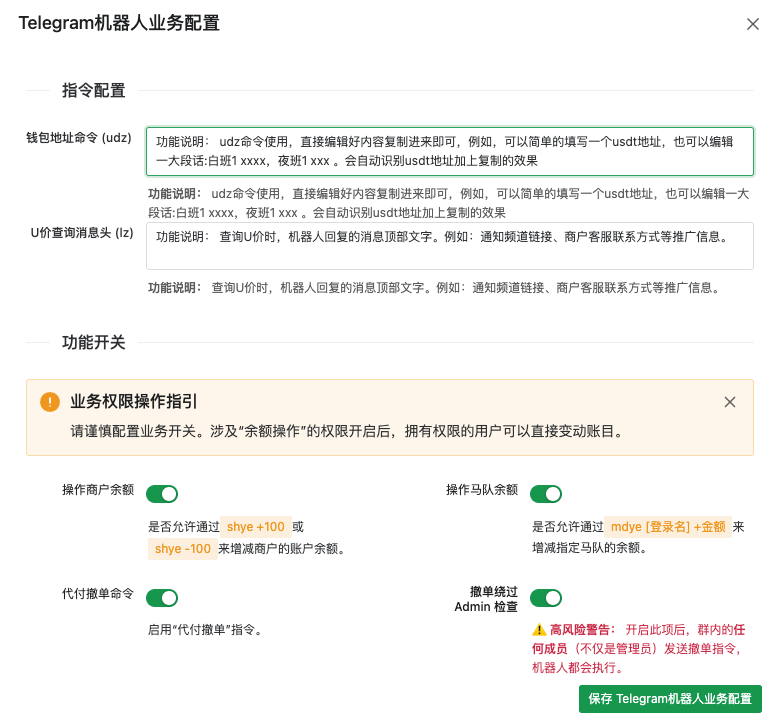
- 查询消息头: 自定义回复顶部文案(如客服链接)。
- 余额修改: 允许在TG群聊中修改余额。(需要平台管理员绑定TG账号)⚠️ 风险:请务必确保管理员的TG账号安全,若被盗,可能导致资金损失
4. 机器人消息转发
📩
A 群聊消息➔
触发条件判断
单号识别?关键词?
带图片或视频?
带图片或视频?
➔
🚀
转发至 B 群功能概念
消息转发:本质上是将 A 群聊 中出现的消息转发至 B 群聊。具体逻辑:A 群聊中出现消息,消息内容中出现了设定的关键词,将消息内容转发至 B 群聊。可以根据自身业务需求,个性化调整适合自己的模式。
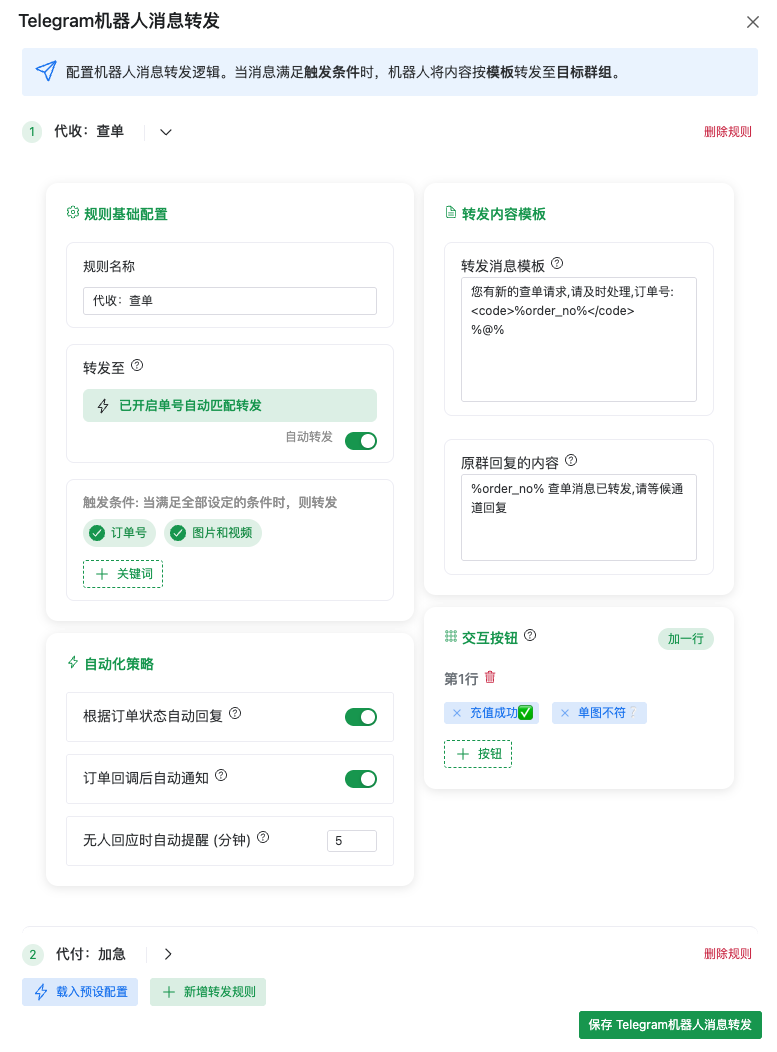
以目前最常见的查单模式为例(参考上图设置)
接下来为每一个设置项做详细解释
🚩 规则基础配置
1 规则名称
起一个能区分的名字(比如:查单转发)。
为什么重要? 如果消息转发失败了,机器人会直接喊这个名字告诉你是哪条规则出错了,方便你立刻去检查配置。
2 转发至(目的地)
当 A 群满足条件时,话要传给谁?
📍 手动填 ID
直接填 B 群的(ID)。不知道 ID 的话,把机器人拉进群发 /chat,把那个带减号的数字填进来就行。
典型场景
要求下发:商户群中出现下发的消息,机器人转发该消息至财务群聊
要求下发:商户群中出现下发的消息,机器人转发该消息至财务群聊
⚡ 智能自动转发
不用你填 ID! 机器人认得单号,它会根据单号自动找这单属于哪个供应商,然后自己转到对应的群里去。
典型场景
商户查单:商户发送带图片和订单号的消息,机器人转发查单消息至供应商群聊
商户查单:商户发送带图片和订单号的消息,机器人转发查单消息至供应商群聊
3 触发条件(传话门槛)
机器人不是什么话都传,只有 A 群的消息同时满足你设定的所有要求才会转发:
举例:
如果你勾选了“订单号”和“图片视频”,那客户发的消息里得既有单号又有图,机器人就会转发到B群。如果只发了单号没发图,机器人就当没看见,不往 B 群传。
参考图中没有设置关键词,如果设置了关键词,那么转发就得满足既有单号又有图还要包含关键词
如果你勾选了“订单号”和“图片视频”,那客户发的消息里得既有单号又有图,机器人就会转发到B群。如果只发了单号没发图,机器人就当没看见,不往 B 群传。
参考图中没有设置关键词,如果设置了关键词,那么转发就得满足既有单号又有图还要包含关键词
※ 订单号识别标准:超过 8 位的字母或数字组合。
✍️ 转发消息模板
在这里设置 B 群收到的消息长什么样。你可以让机器人自动换掉单号,或者加上提示词。
A 群原始消息
“麻烦帮我查下这个单子:
test123456”
➔
模板加工
模板加工
B 群展示效果
您有新的查单请求,请及时处理,
订单号:preview123456
@DM_LKYX
1 预设占位符(变魔术的代码)
在模板里填入这些“百分号代码”,机器人发消息时会自动把它们换成真正的内容:
%origin%原样照抄客户在 A 群发什么,这里就显示什么。适合想看客户原话的场景。
%order_no%自动换成系统单号最实用的功能!把客户发的商户单号,自动替换成平台单号。
※ 更多高级代码,将鼠标停在界面上的 “?” 图标就能看到。
2 原群回复的内容(给客户来点反应)
机器人把消息传到 B 群后,要不要在 A 群给客户回句话?
📍 大白话讲解:
客户在 A群 喊了一嗓子,机器人转头告诉了 B群 的供应商。这时候,机器人会回过头在 A群 引用客户的话,发一句你设好的词儿(比如:“查单请求已收到,正在火速处理...”)。
※ 如果你不想让机器人在 A 群说话,把这一项留空就行。
老老实实的机器人
A 群原始消息
“麻烦帮我查下这个单子:
test123456”
test123456 查单消息已转发,请等候通道回复
⚡ 自动化策略
让机器人学会自己思考:自动拦截废话、自动追踪结果、自动催促财务。
🛡️
智能拦截成功的单子不乱传
➔
🔄
自动跟进状态变了自动喊话
➔
⏰
超时催办没人理我就一直叫
根据订单状态自动回复(拦截神器)
如果单子早就成功了或者被驳回了,机器人直接在 A群 回复拦截,不往 B群 转。
📍 场景:商户来查一个已经到账的单子。机器人一看状态是“成功”,直接在原群回他“已到账”,这样 B群 的供应商就不会被已经处理完的废话吵到了。
订单回调后自动通知(自动传话)
订单在 B群 被确认成功后,机器人自动跑回 A群 回话告知结果。
📍 场景:消息转到 B群 时订单还在“查单中”。2分钟后,订单核销成功了,机器人会自动跑回 A群 引用商户当初那条消息,告诉他:“订单状态已修改:已确认!”
无人回应时自动提醒(疯狂催单)
消息转发到 B群 后,要是 5 分钟都没人理,机器人就开始“叫唤”。
📍 场景:供应商忙、忘了、没看 B群。如果转过去的消息没人“引用回复”,机器人每隔 5 分钟就发一条催办消息,直到有人引用回复了那条消息,机器人才会闭嘴。
🎮 交互按钮
不用切群,不用打字。在 B 群点一下按钮,A 群立刻收到结果。
B群的展示的消息
您有新的查单请求,请及时处理,订单号:P20260507XXXXX
① 核销人员点击“充值成功”
➔
您有新的查单请求,请及时处理,订单号:P20260507XXXXX
② 按钮变名字,A 群同步收到
A群的展示的消息
勤勤恳恳的机器人
A 群原始消息
“麻烦帮我查下这个单子:
test123456”
✅ 充值成功 ✅,请注意查收。
③ A 群实时收到回复
←
点点屏幕,自动传话
当消息传到 B群 后,下方会自动挂载按钮。点击按钮的效果,完全等同于你手动去引用回复这条消息。
📍 场景:卡密一键核销(不用切群)
背景:卡密发给客户了,但系统没自动回调。供应商在 B群 查完确实充值成功了。
动作:供应商直接点一下“充值成功”按钮。
结果:这个按钮瞬间变成供应商的名字(防止别人重领)。同时,A群 会自动发出一句“充值成功”,告诉客户弄好了。
🚀 好处:免去客服手动回话的麻烦,手机点点按钮,生意秒办完!
5.1 🔒 群授权
路径:运营管理 ➔ Telegram 机器人群
🚫
未授权群聊机器人会“装死”
无视任何指令和通知
后台点击
➔
开启授权
➔
开启授权
✅
已授权群聊正式激活!
查单、通知、广播消息全部可用
如何让群出现在列表里?
只要你把机器人拉进群聊,在这个页面里都会自动显示出来。
❓ 没看到我的群怎么办?
如果群多或者网络卡顿没显示,先把机器人踢出群聊,然后再重新拉进去一次即可。
如果群多或者网络卡顿没显示,先把机器人踢出群聊,然后再重新拉进去一次即可。
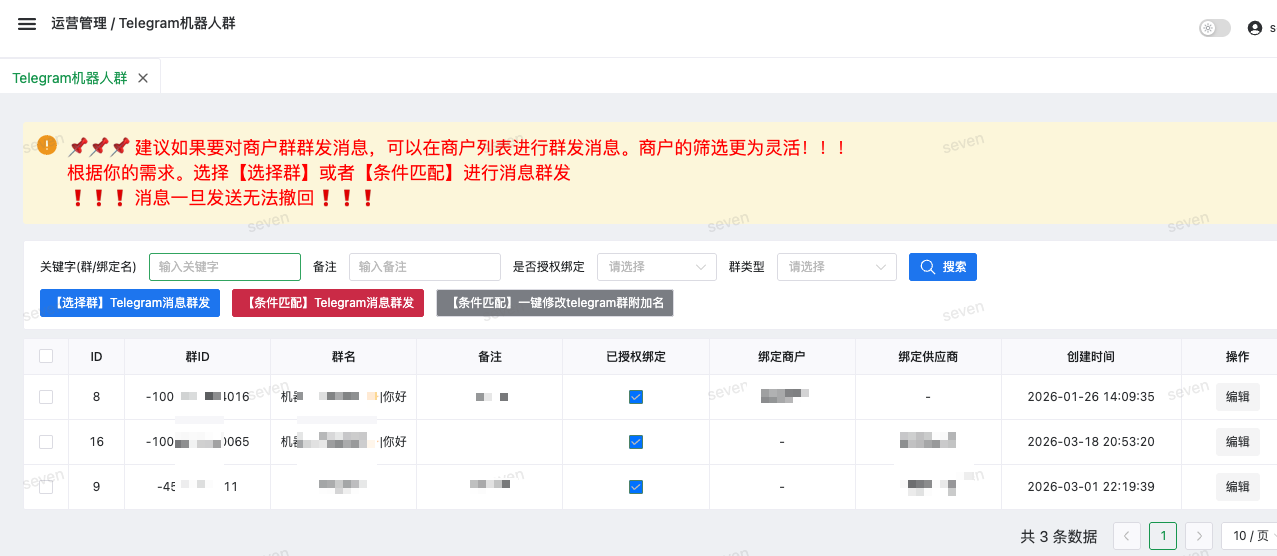
关键:必须授权才能用
安全起见,机器人进群后默认是“无权干活”的。只有你授权过的群,机器人才能提供查单和通知功能。
📍 操作步骤:
点击列表右侧的 编辑 按钮 ➔ 找到 “授权” 勾选框 ➔ 点击 [授权] 即可。
点击列表右侧的 编辑 按钮 ➔ 找到 “授权” 勾选框 ➔ 点击 [授权] 即可。
⚠️ 注意:没点授权的话,你在群里发什么指令机器人都会“装死”,完全不会回复。
5.2 🔗 群绑定(必做)
路径:运营管理 ➔ Telegram 机器人群 ➔ 点击 编辑 按钮
🤖
机器人“这个群是谁的?”
➔
选商户
绑定到具体的
某家商户
或
选供应商
绑定到具体的
某家供应商
为什么必须绑定?
授权只是让机器人“睁眼”,而绑定是让机器人知道这个群到底是谁在用。只有正确绑定了,商户查单才能查到自家的单子,供应商收到的转发才不会发错人。
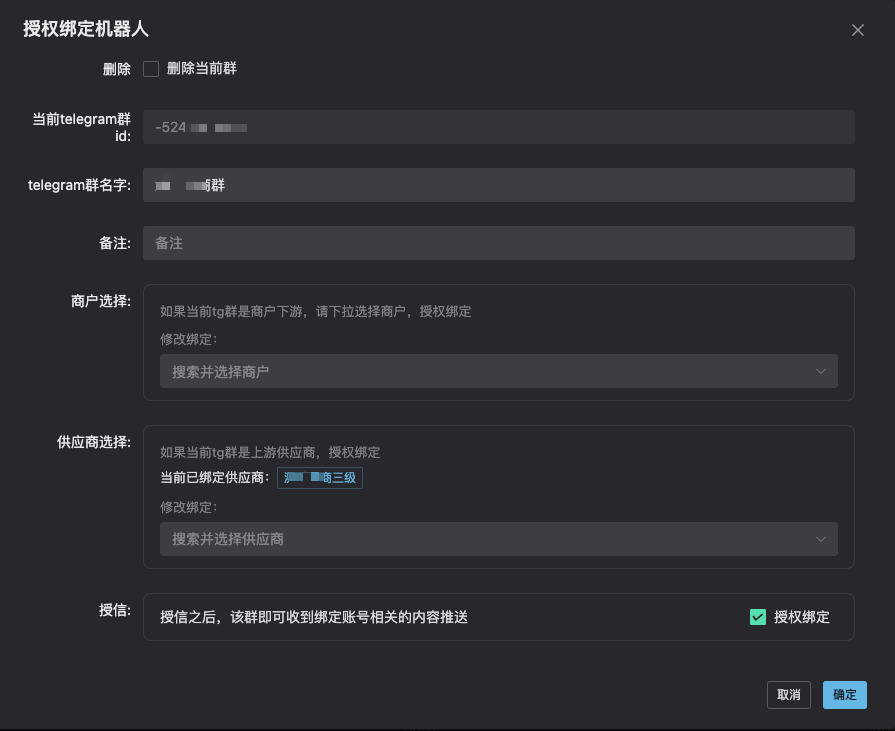
二选一,对号入座
在编辑页面,根据当前这个群的实际用途进行设置:
🏢 如果是商户群:
在 “商户” 下拉框里搜索并选择对应的商户名字(支持输入文字模糊搜索)。
在 “商户” 下拉框里搜索并选择对应的商户名字(支持输入文字模糊搜索)。
🚚 如果是供应商群:
在 “供应商” 下拉框里搜索并选择对应的供应商名字(支持输入文字模糊搜索)。
在 “供应商” 下拉框里搜索并选择对应的供应商名字(支持输入文字模糊搜索)。
⚠️ 特别提醒:如果不进行绑定,机器人虽然在群里,但无法查询该群名下的订单数据,转发功能也会因为找不到对象而失效。
6. 📢 消息群发(广播)
路径:运营管理 ➔ Telegram 机器人群 ➔ 点击上方群发按钮
☑️
方式一:精准点名看中哪个勾哪个
适合发给特定的几个群
OR
🔍
方式二:条件过滤按分类一网打尽
适合大规模广播通知
1. 勾选群聊(精准群发)
在群列表中,直接用鼠标勾选你想要发消息的群聊。
📍 操作步骤:
勾选左侧小框 ➔ 点击 【选择群】Telegram 消息群发 ➔ 在弹出的窗口输入话术 ➔ 发送。
勾选左侧小框 ➔ 点击 【选择群】Telegram 消息群发 ➔ 在弹出的窗口输入话术 ➔ 发送。
2. 搜索过滤(大规模群发)
如果你有几十个群,一个一个勾太累,可以用这个办法:
📍 操作步骤:
① 在上方搜索框选好过滤条件(比如只选商户群)➔ ② 点击搜索确认列表里的群 ➔
③ 点击【条件匹配】Telegram 消息群发 ➔ ④ 输入话术并发送。
① 在上方搜索框选好过滤条件(比如只选商户群)➔ ② 点击搜索确认列表里的群 ➔
③ 点击【条件匹配】Telegram 消息群发 ➔ ④ 输入话术并发送。
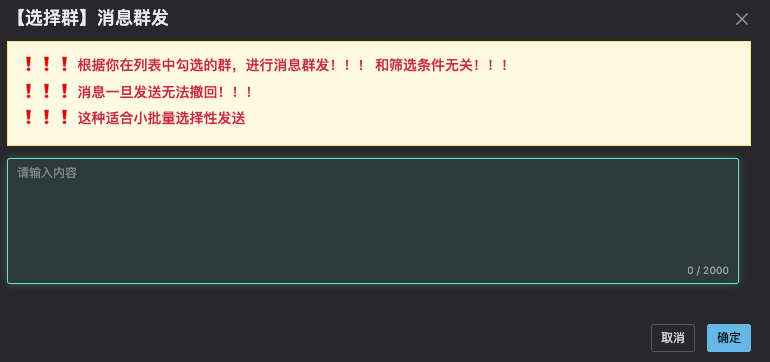
⚠️
温馨提示:群发前请仔细确认列表中的群聊是否正确,避免将敏感通知误发到错误的群组中。